Kategorie: Tipps und Tricks

  • Methode Neustart

    Es gibt Verfahrensweisen, mit denen Technik-Probleme einfach gelöst werden können. Eine dieser Methoden ist der Neustart.

    Bei allen Geräten, in denen ein Computer eingebaut ist (also fast allen modernen Geräten), kann ein Neustart bereits die Lösung für ein Problem sein. Auch wenn die Methode einfach klingt, ist sie äußerst wirksam und wird auch von IT-Support-Profis täglich angewendet.

    Falls möglich, sollten Sie den Neustart über die Software durchführen, da dies schonender für das Gerät sein kann. Doch falls das Gerät nicht mehr reagiert, dann muss der Strom unterbrochen werden. Bei Geräten mit eingebautem Akku, die nicht mehr reagieren, kann stattdessen ein erzwungener Neustart helfen. Die genaue Vorgehensweise unterscheidet sich je nach Gerät.

    Sie können einen Smart-TV neu starten, indem Sie ihn ausschalten, den Stecker ziehen, 20-30 Sekunden warten, Strom wieder einstecken und dann normal einschalten. Falls Sie einen TV-Stick verwenden, genügt es oft, den Strom des TV-Sticks zu unterbrechen.

    Die Methode Neustart hilft häufig auch dann, wenn das Internet zu Hause nicht funktioniert. Starten Sie den Internet-Router neu.

    Falls das Problem immer wieder auftritt, kann ein Fehler vorliegen, welcher auf andere Weise behoben werden sollte.

    Wenn Sie den Neustart bei Ihrem PC durchführen, vergessen Sie nicht, Ihre Arbeit (z. B. offene Dokumente) zu speichern.

    Regulärer Neustart bei Smartphones

    Wichtig: Falls Ihre SIM Karte mit einer PIN geschützt ist, müssen Sie diese bei einem Neustart eingeben. Halten Sie diese PIN ggf. bereit.

    iPhone:

    • Gehen Sie zu Einstellungen → Allgemein → Ausschalten
    • Alternativ: Erst Lauter-Taste drücken und loslassen, dann Leiser-Taste drücken und loslassen, dann die Power-Taste lange drücken -> „Ausschalten“ auswählen
    • Nach 10 Sekunden wieder einschalten.

    Android-Geräte (alle außer iPhone):

    • Unterschiedlich je nach Hersteller. z. B.:
    • Lauter-Taste + Power-Taste kurz drücken und loslassen, um das passende Menü aufzurufen
    • Oder: Power-Taste lange drücken (ca. 3 Sekunden) bis das Menü erscheint -> „Neustart“ oder „Ausschalten“ auswählen
    • Nach 10 Sekunden wieder einschalten

  • Hitze bei Notebooks

    Es gibt Notebooks, die manchmal etwas zu viel Hitze entwickeln. Das kann störend sein und auf Dauer sogar die Hardware beschädigen. Für Notebooks mit Windows Betriebssystem habe ich dagegen eine Methode entwickelt, die Sie nirgendwo sonst finden werden.

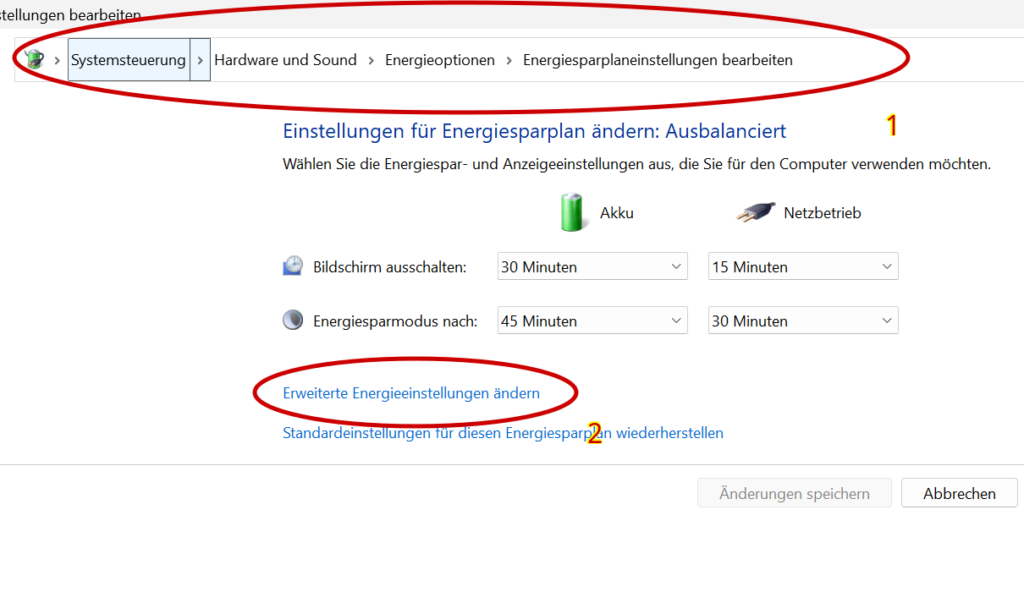
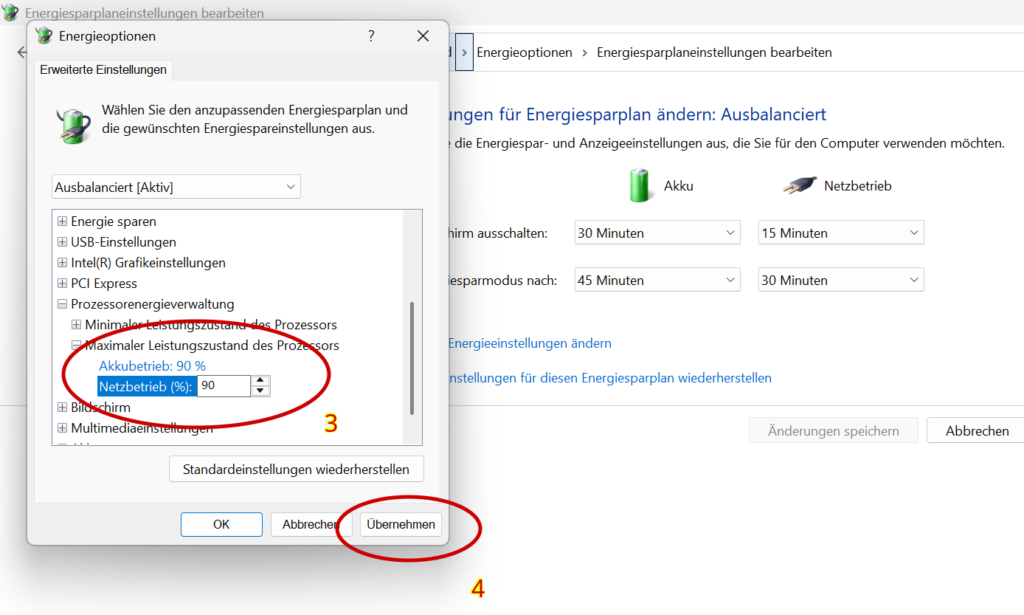
    Der Trick ist, die maximale Prozessorleistung herunterzuregeln. Das ist möglich, indem Sie in der Systemsteuerung die erweiterten Energieeinstellungen bearbeiten.

    Öffnen Sie die Systemsteuerung und navigieren Sie wie in den Screenshots zu sehen zu „Energiesparplaneinstellungen bearbeiten“ (Schritt 1), dann klicken Sie „Erweiterte Energieeinstellungen ändern“ (Schritt 2), als Nächstes ändern Sie unter „Prozessorenergieverwaltung“ den „Maximalen Leistungszustand des Prozessors“ (Schritt 3). Am Ende klicken Sie „Übernehmen“ oder „OK“ (Schritt 4).

    Probieren Sie Werte von 90 % oder 95 % aus. Ein Computer läuft nicht permanent auf maximaler Prozessorleistung. Daher werden Sie im Alltag keinen nennenswerten Leistungsverlust feststellen.

    Gerne helfe ich Ihnen dabei, diese Einstellung vorzunehmen.

    Leichte Hitzeprobleme, die auf schlechtes Design der Hardware zurückzuführen sind, lassen sich in vielen Fällen auf diese Weise beheben. Bei sehr starker Hitzeentwicklung liegt möglicherweise ein Hardwaredefekt oder eine verschmutzte Kühlung vor.

    Anders verhält es sich, wenn die Hitze beim Laden des Akkus entsteht. Dass sich ein Akku beim Laden erwärmt, ist normal. Nur in extremen Fällen liegt ein Defekt vor.

    Sicherheitshinweis: Akku-Defekte können gefährlich sein.

  • Methode für sichere Passwörter

    Als Faustregel gilt, ein sicheres Passwort soll 8 – 12 Zeichen enthalten und sowohl Ziffern, Groß- und Kleinbuchstaben und auch Sonderzeichen enthalten. Verwendet man nur Groß- und Kleinbuchstaben, dann wird sogar eine Passwortlänge von mindestens 25 Zeichen empfohlen.

    Eine gute Methode, sich Passwörter zu merken, besteht darin, sich Merksätze auszudenken und dann die Anfangsbuchstaben als Passwort zu verwenden. Beispiel: „Meine 2 Tanten, die gerne Kaffee trinken, machen guten Kuchen“. Aus den Anfangsbuchstaben ein Passwort formen: M2T,dgKt,mgK.

    Sie können Anfangsbuchstaben durch Sonderzeichen ersetzen (i=!, a=@, s=$). In ganzen Wörtern wird diese Methode nicht mehr empfohlen (P@ssw0rd), da dieser Trick bekannt ist.

    Allgemein empfehle ich, einen Passwortmanager zu verwenden. Das Merken von Passwörtern ist dann nicht mehr erforderlich. Ein Passwortmanager ist ein Programm (App, Browser-Erweiterung oder Desktop-Anwendung), das sichere Passwörter erstellt und diese sicher speichert. Achten Sie bei der Auswahl darauf, für welche Plattformen er kompatibel ist (Apple, Android, Linux, Windows).

    Einen großen Vorteil bringt die 2 Faktor Authentifizierung (2FA). Das bedeutet, dass zusätzlich zum Passwort eine weitere Abfrage erforderlich wird, um sich einzuloggen. Beispiele sind: Code per SMS, Code per E-Mail, Code aus einer Auth-App (Einmalpasswörter, One-Time-Password, OTP). Es kann theoretisch auch Biometrie (Gesichtserkennung, Fingerabdruck) oder eine Keycard als Faktor verwendet werden.

    Wenn Sie 2FA verwenden, können die Passwörter etwas kürzer sein, denn der zweite Faktor bringt zusätzliche Sicherheit.

    Selbst wenn Sie einen Passwortmanager verwenden, müssen Sie sich zumindest das Passwort für diesen merken. Passwörter sollten eigentlich nicht aufgeschrieben werden, doch nicht jeder mag Merksätze und niemand kann sich wirre Buchstaben und Zeichenkombinationen merken.

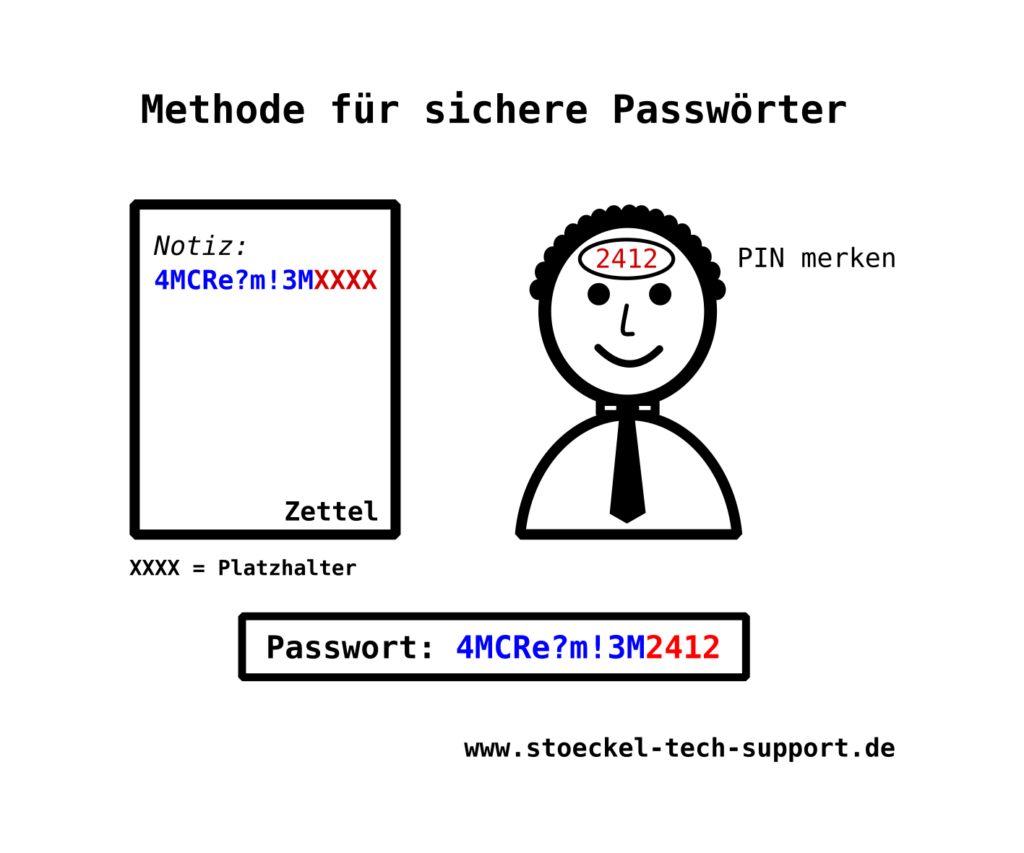
    Ich möchte in diesem Beitrag eine Methode vorstellen, wie man sich Passwörter aufschreiben kann. Der Trick ist: Schreiben Sie das Passwort nur teilweise auf und fügen Sie eine PIN hinzu, die Sie sich merken. So verwenden Sie einerseits ein sehr kompliziertes Passwort im Internet, müssen sich aber nur eine PIN merken. Also:

    Komplizierte Zeichenfolge auf Zettel + PIN im Kopf = sicheres Passwort.

    Den Zettel bewahren Sie sicher auf. Der Zettel mit dem unvollständigen Passwort ist für die meisten Unbefugten nutzlos (lediglich ein Hacker könnte damit etwas anfangen).

    Ein wichtiger Tipp: Das System sollte nicht zu kompliziert sein – vermeiden Sie überflüssige Raffinesse.

    Hier noch ein kleines Schaubild zur Verdeutlichung des Verfahrens:

    Schreiben Sie die PIN niemals auf. Verwenden Sie keine Geburtsdaten aus der Familie, da diese herausgefunden und ausprobiert werden können.

    Streng genommen soll für jeden Dienst ein eigenes Passwort verwendet werden. Zumindest sollten Sie für E-Mail, Online-Banking und Telefon jeweils ein eigenes Passwort verwenden.

    Neben diesen Passwort-Strategien gibt es auch noch Passkey als Alternative. Diese Technologie kommt ohne Passwörter aus und wird von vielen Passwortmanagern unterstützt.